本文包含以下内容:
- Linux服务器上安装JDK
- Springboot项目打成Jar包
- Nginx部署项目分发
1、Java JDK是区分32位和64位的,所以在安装JDK之前需要首先判断一下我们Linux是哪一个版本的,在Xshell 6中通过执行以下命令:
uname –a显示结果中如果有x86_64就是64位的,没有就是32位的,可以看出我这里的版本是64位的。
2、从Oracle官网上下载Linux x64版本的jdk-8u45-linux-x64.rpm文件,如下图所示:
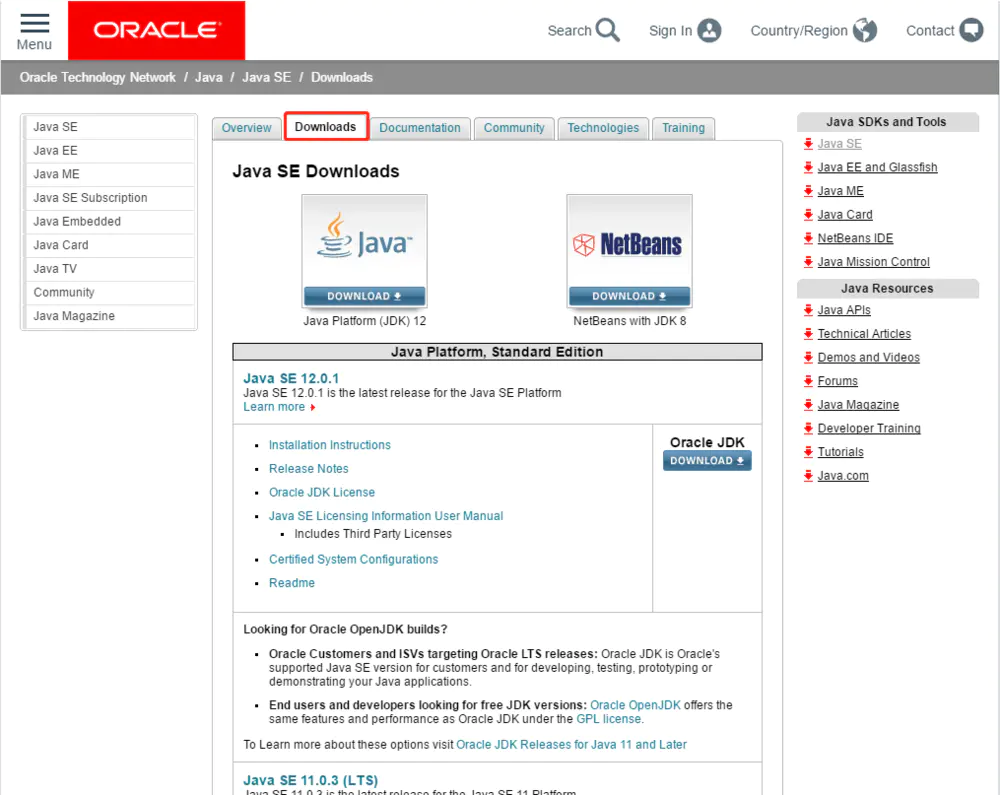
首页
拉到最下面
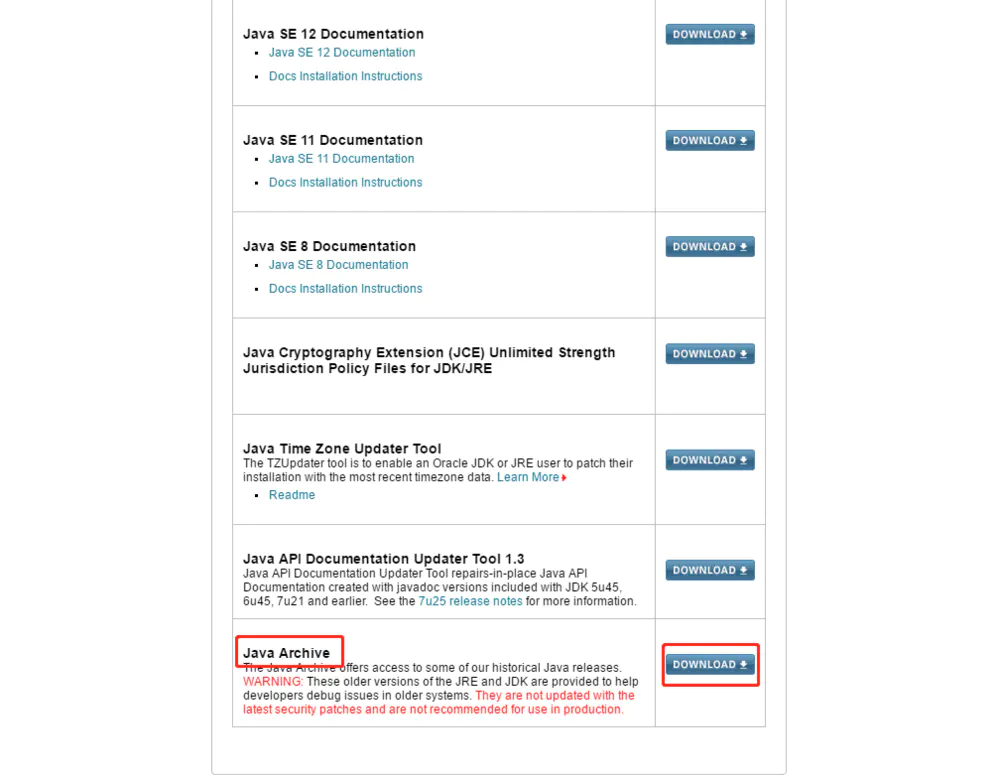
历史版本
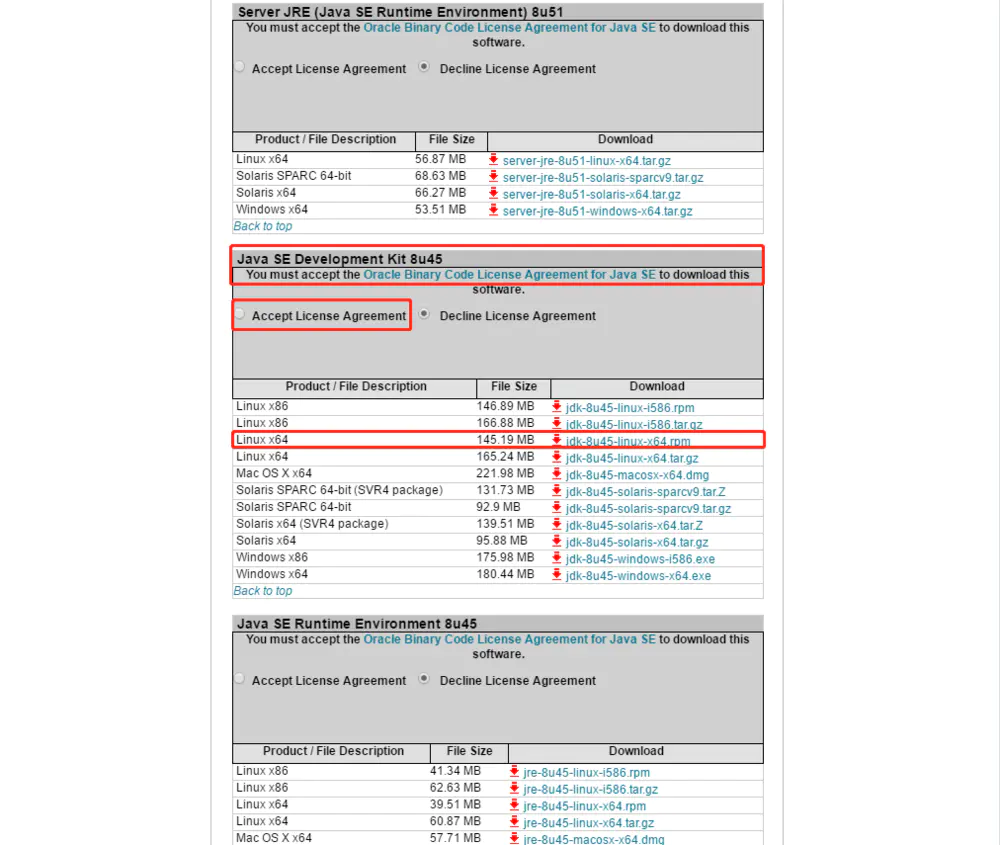
进入下载
3、使用 xftp 将JDK上传到Linux服务器
切换到/usr/local目录下,在此目录下新建文件夹jdk_8u45,用于存放jdk的安装包,命令如下
cd /usr/local mkdir jdk_8u45使用远程连接工具Xftp 连接服务器,然后使用如下命令,上传到/usr/local/jdk_8u45目录下
上传完后的文件如下,文件只有读写权限,没有执行权限

使用如下命令授权,如果文件已经有了执行权限,此步骤可省略
chmod 755 jdk-8U45-linux-x64.rpm再次ll查看

4、安装JDK
执行如下命令安装jdk
# rpm -ivh jdk-8u45-linux-x64.rpmJDK安装成功后,默认存放在/usr/java文件目录中
5、配置环境变量
使用vim或vi编辑器打开文件/etc/profile
# vim /etc/profile # vi /etc/profile在文件尾部添加如下内容,保存退出
export JAVA_HOME=/usr/java/jdk1.7.0_71 export PATH=$JAVA_HOME/bin:$PATH export CLASSPATH=.:$JAVA_HOME/lib/dt.jar:$JAVA_HOME/lib/tool.jar此时,我们刚刚配置的环境变量并没有起效,输入如下命令,使用环境变量立即生效
# source /etc/profile输入如下命令验证环境变量是否生效
# echo $PATH输入如下命令查看jdk版本
# java -version1、在pom.xml文件中添加
<packaging>jar</packaging>2、在pom.xml中添加新的插件
<build> <finalName>sell</finalName> <plugins> <plugin> <groupId>org.springframework.boot</groupId> <artifactId>spring-boot-maven-plugin</artifactId> </plugin> <plugin> <groupId>org.apache.maven.plugins</groupId> <artifactId>maven-surefire-plugin</artifactId> <version>2.22.1</version> <configuration> <!-- 不指定单元测试 --> <skipTests>true</skipTests> </configuration> </plugin> </plugins> </build>3、使用IDEA编辑器的Maven插件进行打包
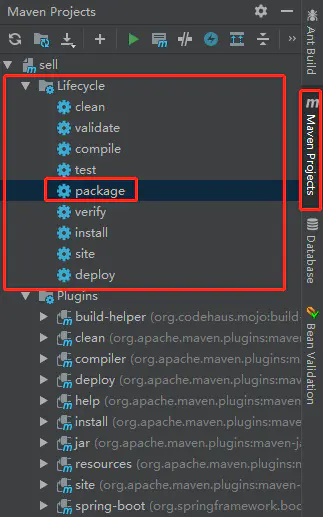
出现build success即为打包完成
4、在项目中的target目录下出现一个可执行的jar文件
5、使用FTP工具将jar包上传至root目录下
此时Jar包已打包完成并上传至Linux服务器上。
1、在Linux服务器上进入Nginx配置目录:
cd /usr/local/nginx/conf/这里给出nginx.conf的配置
server { listen 80; server_name localhost; #charset koi8-r; #access_log logs/host.access.log main; location / { root html; index index.html index.htm index.php; } #将/wvv请求转发给http://127.0.0.1:1992/wvv处理 location /wvv { proxy_set_header Host $host; proxy_set_header X-Forwarded-For $proxy_add_x_forwarded_for; proxy_pass http://127.0.0.1:1992/wvv; } }同理可应用在HTTPS上的分发策略
注意上面的端口号一定要跟程序中application.properties保持一致。
如果是部署多个SpringBoot项目,则可以多次添加如下配置,只要修改成不一样的路径即可
#将/wvv请求转发给http://127.0.0.1:1991/project处理 location /project{ proxy_set_header Host $host; proxy_set_header X-Forwarded-For $proxy_add_x_forwarded_for; proxy_pass http://127.0.0.1:1991/project; }配置完成后,重启nginx。
nginx -s reload接下来直接使用nohup命令进行后台启动应用jar包,但是要在jar包所在当前目录进行nohup启动。(注意)
nohup java -jar sell.jar &其实到这里本文教程算是告一段落了,但是重新启动项目还是比较繁琐的。
先来说一下,正常的重启方式吧。
两种方式进行进程号的查询
ps -ef|grep jar包名 或者 netstat -nap|grep jar包启动端口号,如8080然后去kill进程
kill -9 刚刚查询到的进程号然后重新上传新的要覆盖的Jar包,进行nohup命令后台启动。
整合了一个启动脚本,顿时项目部署变得无比简单。
下面是具体步骤:
1、项目重启的脚本,写个start.sh 的脚本,注意脚本和jar包同级目录
vi start.sh#!/bin/sh RESOURCE_NAME=resource-0.0.1-SNAPSHOT.jar tpid=`ps -ef|grep $RESOURCE_NAME|grep -v grep|grep -v kill|awk '{print $2}'` if [ ${tpid} ]; then echo 'Stop Process...' kill -15 $tpid fi sleep 5 tpid=`ps -ef|grep $RESOURCE_NAME|grep -v grep|grep -v kill|awk '{print $2}'` if [ ${tpid} ]; then echo 'Kill Process!' kill -9 $tpid else echo 'Stop Success!' fi tpid=`ps -ef|grep $RESOURCE_NAME|grep -v grep|grep -v kill|awk '{print $2}'` if [ ${tpid} ]; then echo 'App is running.' else echo 'App is NOT running.' fi rm -f tpid nohup java -jar ./$RESOURCE_NAME --spring.profiles.active=test & echo $! > tpid echo Start Success!2、chmod +x start.sh (第一次运行的时候获取一下超级管理员权限)
然后以后每次运行直接
./start.sh 即可
热门文章
- 长沙宠物领养救助站在哪里啊(长沙宠物救助领养中心)
- 动物疫苗间隔多久打一次比较好一点(动物疫苗接种间隔)
- spring schedule 配置多任务动态 cron 【增删启停】
- 11月5日→20.4M/S|2024年最新免费节点QuantumultX Free订阅链接地址
- 广州宠物领养中心有哪些公司 广州宠物领养中心有哪些公司招聘
- 1月16日→19.7M/S|2025年最新免费节点QuantumultX Free订阅链接地址
- 兽用疫苗厂(兽用疫苗厂家有哪些)
- 办宠物医院需要什么资质(宠物医院开办批准手续)
- 猫咪三针疫苗打完多久再打(猫咪三针疫苗打完多久打加强疫苗)
- Spring AOP打通两个切面之间的通信详解